Atsidariusiame lange matysite visus, galimus keisti ir pasirinkti elementus:
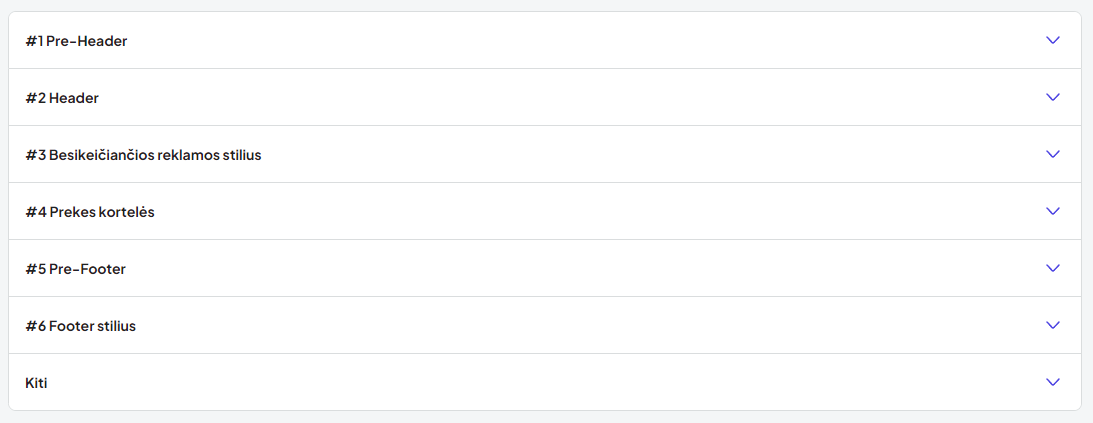
- Skiltis Pre-Header – tai aukščiausiai esanti, viršutinė svetainės dalis, juostelė virš Header – viršutinės antraštės. Pasirinkite norimą jos dizainą.
- Header – viršutinės antraštės dizaino pasirinkimas.
- Besikeičiančios reklamos stilius – nustatysite kokio tipo pagrindinė reklama turėtų būti. Galite rinktis tinklapio pločio, viso ekrano pločio arba tinklapio pločio skydelius kuriuose sutalpintas ir pagrindinis baneris ir keli maži skydeliai šalia. Papildomai nustatymus keiskite Besikeičiančios reklamos valdymo modulyje.
- Skiltis Prekės kortelės – pasirinkite ar prekės bus rodomos tinkleliu – tai yra įprastai išdalintos į stulpelius ir eilutes, ar tik eilutes su daugiau duomenų dešinėje. Pasirinkus tinklelio peržiūroje suglaudinti tarpus – kortelės įgaus šiek tiek kitokį dizainą, bus arčiau viena kitos. Pasirinkus Rodyti kiekio laukelį prekių kategorijose – kiekį prekei įdėti į krepšelį bus galima įvesti net neįeinant į prekės kortelės vidų.
- Skiltyje Pre-Footer galėsite nustatyti papildomus reklaminio arba informacinio pobūdžio išskirtinumo apibūdinimus visai parduotuvei. Ši juostelė rodoma visuose puslapiuose, virš apatinės antraštės. Į ją galite įkelti norimą informaciją, paveikslėlį jai apibūdinti ir norint – paspaudus ant langelio nukreipti į tam tikrą informacinį puslapį.
- Skiltis Footer stilius – apatinė antraštė tinklapyje – pasirinkite jums tinkantį jos dizainą iš pateiktų, galimų variantų.
Kiti išvaizdos nustatymai
Paskutinėje skiltyje Kiti matysite daugiau įvairių pasirinkimų:
- Eilutėje Prekių kortelių išdėstymai galėsite atskiruose laukeliuose pasirinkti kiek prekių vienoje eilutėje rodoma klientams su skirtingais įrenginiais – atitinkamai Mobiliame telefone, Planšetiniame kompiuteryje bei įprastuose kompiuteriuose. Šie duomenys skaičiuojami pagal ekrano dydį, taigi jei naršoma ir su kompiuteriu su mažu ekranu – gali būti naudojami pvz. planšetinio kompiuterio nustatymai.
- Rodyti prekių kategorijos aprašymą – rodo aprašymą ir paveikslėlį kiekvienos kategorijos viduje (pvz. dėl SEO, ar papildomos informacijos klientams), jei tokie kategorijoje priskirti.
- Kategorijų aprašymo pozicija – pasirinkite ar aprašymas ir paveikslėlis rodomas viršuje ar apačioje kategorijos (virš ar po prekėmis esančiomis kategorijoje).
- Rodyti patikslintas kategorijas – funkcija įjungia galimybę aukštesnio lygio, tėvinėje kategorijoje automatiškai surinkti ir jos viršuje rodyti vidinių kategorijų sąrašą (jei kategorijų sąraše esantys paveikslėliai yra mažos kokybės, rekomenduojame pakeisti išmatavimus parametrui Subkategorijos paveikslėlio dydis, skiltyje Nustatymai → Pagrindiniai Nustatymai → Paveikslėliai).
- Įjungti prekių grąžinimo nuorodą – nuoroda įjungiama apatinėje (footer) antraštėje ir kreipia į tam skirtą funkciją.
- Įjungti gamintojų nuorodą – nuoroda įjungiama apatinėje (footer) antraštėje ir kreipia į gamintojų sąrašo puslapį.
- Įjungti partnerių nuorodą – nuoroda įjungiama apatinėje (footer) antraštėje ir kreipia į partnerystės programos puslapį.
- Įjungti norų sąrašo nuorodą – nuoroda įjungiama prekių kortelėse ir sąrašuose ir veikia kai klientas prisijungęs prie paskyros.
- Įjungti prekių palyginimą nuorodą – nuoroda įjungiama prekių kortelėse ir sąrašuose.
- Laukelis Aktyvuoti spalvų keitimo įrankį leis įjungti bei išjungti spalvų keitimą puslapiui vartotojo dalyje.
- Laukelis Mobilioje versijoje papildomai rodyti Skambink, Rašyk mygtukus leis išjungti arba įjungti visada matomus mobilios versijos greito skambinimo ir laiško rašymo mygtukus.
- Laukelyje Navigacija galite pasirikinkti ar norite matyti įprastą juostą viršutinėje antraštėje su jūsų kategorijomis ir puslapiais, ar kategorijos dėl vietos taupymo bus rodomos atskiroje, patogiai atsidarančioje lentelėje. Ši funkcija galima tik plane Lyderiams.
- Laukelyje Atributų rodymas prekes kortelėje pasirinkite ar jie bus rodomi viršuje, netoli pirkimo mygtuko, ar žemiau, šalia prekės ilgo aprašymo ir kitų skirtukų.
Dizaino spalvų keitimas
Turinys ir išvaizda → Išvaizdos nustatymai → Kiti ir pasirinkite punktą Aktyvuoti spalvų keitimo įrankį. Aktyvuotas jis matomas naudotojo dalyje (kai parduotuvę naršote kaip klientas), klientai įrankio nemato, tik administratoriai.

- Įrankyje visos spalvos patogiai išskirstytos į grupes ir pavadintos jų dalių reikšmėmis. Visgi jei nežinote ką keičia tam tikras laukelis – nustatykite jame ryškią spalvą ir ieškokite tinklapyje.
- Įrankyje spalvas galite rinktis iš spalvų paletės, o jei turite iš anksto numatytas spalvas – jas įklijuoti arba parašyti HTML HEX kodais pvz. #000000, įklijavę spalvą įsitikinkite, kad ji pasikeitė. Spalvų kodų ieškokite internete arba nuotraukų apdirbimo programose.
- Įrankio skiltyje Elementų formos galėsite pasirinkti navigacijos centravimą į kairę, dešinę ar centrą, užapvalinti mygtukus ir kitus elementus įvedant jų kampų santykį taškeliais (pvz. 0px – statūs, 30px – apvalūs kampai). Jei norite, kad prekių kortelės būtų vienodo ilgio – pasirinkite Prekių kortelių pavadinimai – Fiksuoti.
- Išsaugoję spalvas išvalykite naršyklės laikinąją atmintį (browser cache), kitaip jų iš karto nematysite.