Google cloud API - kas tai, kaip įdiegti ir naudoti?
Google Cloud API raktas „eshoprent“ sistemoje įgalina prekybos taškų žemėlapį, Google atsiliepimų modulį ir automatinį vertimą.
Google Cloud API raktas leidžia „eshoprent“ parduotuvėje įjungti tris Google paslaugas. Visoms joms naudojamas tas pats Google Cloud projektas ir vienas API raktas.
- Prekybos taškų žemėlapis (Geocoding API) – interaktyvus žemėlapis su visomis jūsų parduotuvėmis. Prieinamas nuo plano „Lyderiams“.
- Google atsiliepimai (Places API (New)) – jūsų įmonės Google atsiliepimai rodomi kaip modulis norimoje parduotuvės vietoje.
- Vertėjas (Cloud Translation API) – automatinis parduotuvės turinio vertimas. Diegimas apmokestinamas papildomai.
Pirmiausia atlikite 1 ir 2 skyrių žingsnius, tada įjunkite jums reikalingas paslaugas.
1. Google Cloud paskyros sukūrimas
- Prisijunkite prie console.cloud.google.com su savo Google paskyra. Rekomenduojame naudoti tą pačią paskyrą, kurią naudojate kitoms parduotuvės Google paslaugoms.
- Pasirinkite šalį, sutikite su paslaugų teikimo sąlygomis ir spauskite Agree and Continue.
- Viršuje spauskite mėlyną mygtuką Start free (arba Get started).

- Užbaikite paskyros patvirtinimą ir pridėkite mokėjimo kortelę. Tai privaloma – be aktyvios atsiskaitymo paskyros (Billing) Google Maps paslaugos neveiks. Naujos paskyros gauna nemokamų kreditų išbandymui.
- Trumpai aprašykite savo įmonę ir spauskite Done.

Jau naudojate Google Cloud? Šiuos žingsnius praleiskite. Jei mokėjimo duomenų dar nepridėjote arba juos reikia atnaujinti, meniu (☰) viršuje kairėje pasirinkite Billing.
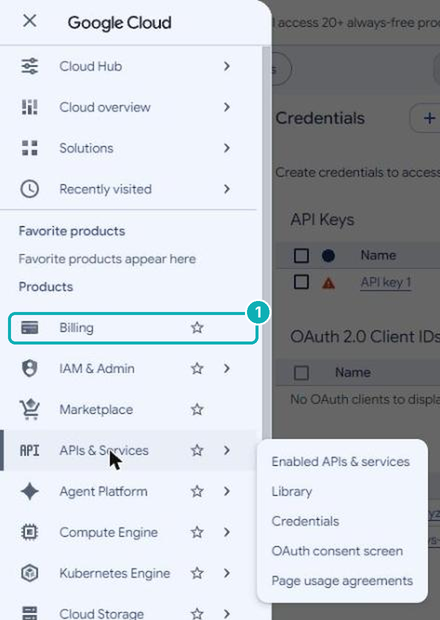
2. Projekto pasirinkimas ir API rakto sukūrimas
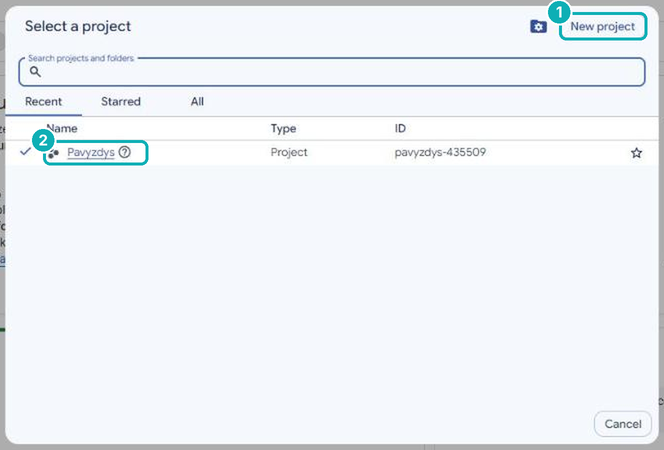
- Viršuje spauskite projekto pasirinkimo mygtuką (jame rodomas esamo projekto pavadinimas arba Select a project).

- Pasirinkite esamą parduotuvės projektą arba spauskite New project, įveskite pavadinimą ir spauskite Create. Sukūrę naują projektą, vėl atidarykite projektų sąrašą ir jį pasirinkite.
- Jei matote bandomojo laikotarpio langą, spauskite Activate Full Account ir užbaikite aktyvavimą.

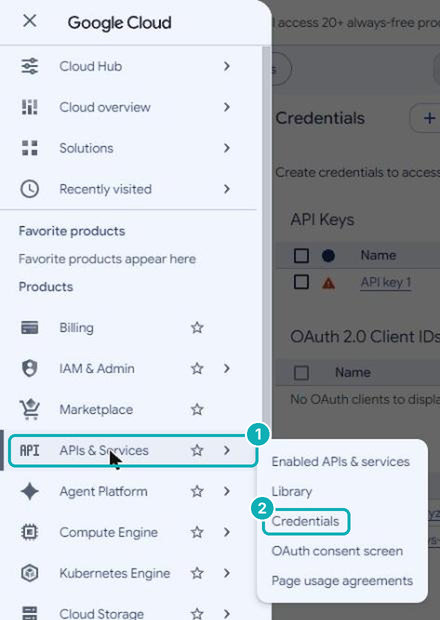
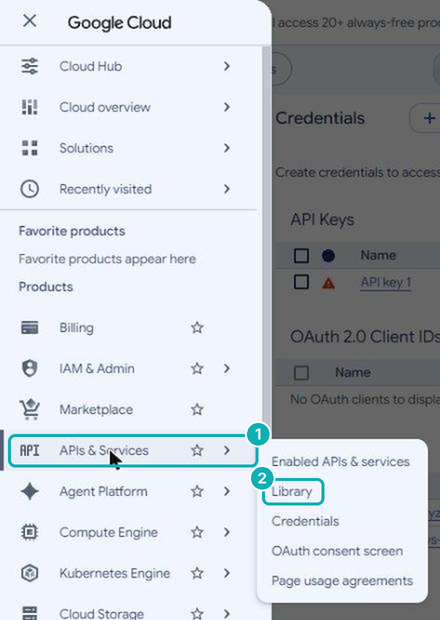
- Meniu (☰) užveskite ant APIs & Services ir pasirinkite Credentials.
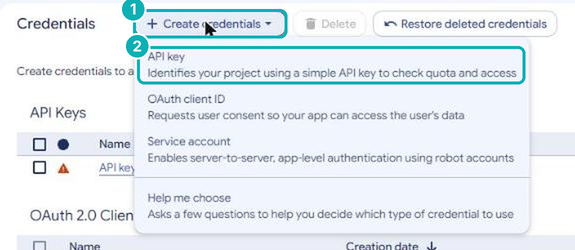
- Spauskite Create credentials → API key.
- Nusikopijuokite sukurtą raktą ir atidarykite jo nustatymus (Edit API key arba paspaudę ant rakto pavadinimo sąraše).

- Skiltyje Select API restrictions pažymėkite paslaugas, kurias naudosite (Geocoding API, Places API (New), Cloud Translation API), spauskite OK, o apačioje – Save. Skiltį Application restrictions palikite None.
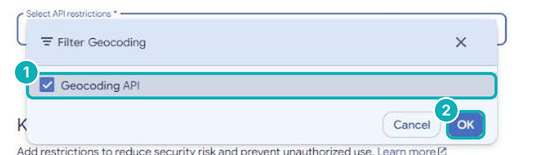
Svarbu: sąraše Select API restrictions matomos tik jau įjungtos paslaugos. Įjungę paslaugą (3–5 skyriai), grįžkite į rakto nustatymus, pažymėkite ją ir spauskite Save.
Patarimas: netikėtoms išlaidoms išvengti meniu Billing → Budgets & alerts nustatykite mėnesio biudžetą ir el. pašto įspėjimą.
Kur rasti raktą ir įjungtas paslaugas?
- API raktas: meniu → APIs & Services → Credentials → Show key.
- Įjungtos paslaugos: meniu → APIs & Services → Enabled APIs & services.
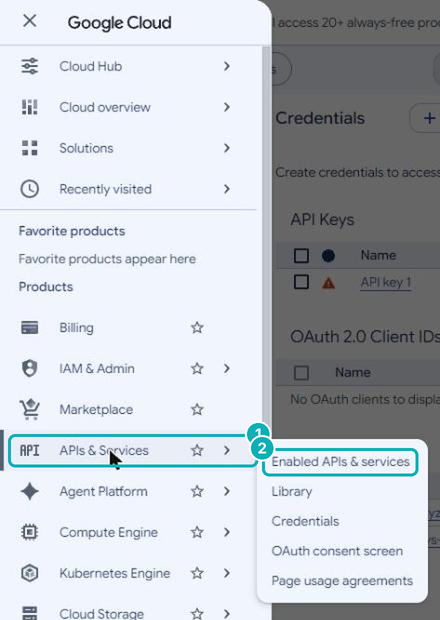
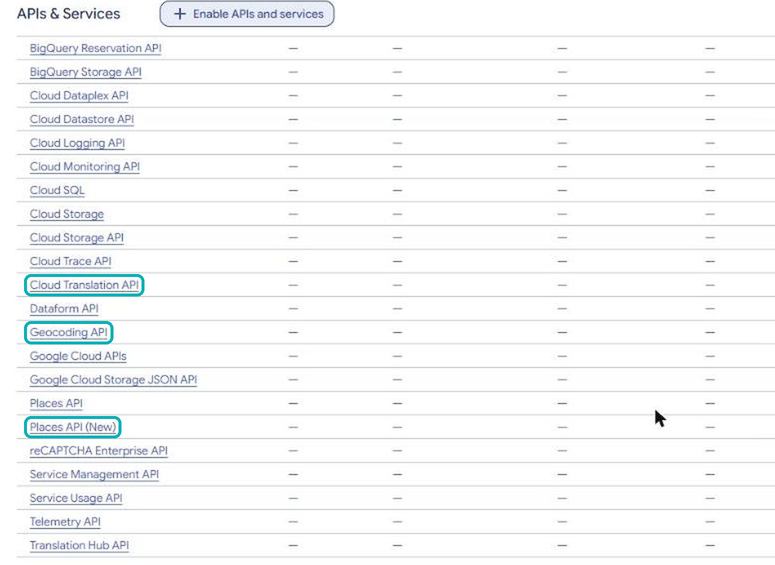
Kaip patikrinti, ar paslauga priskirta raktui?
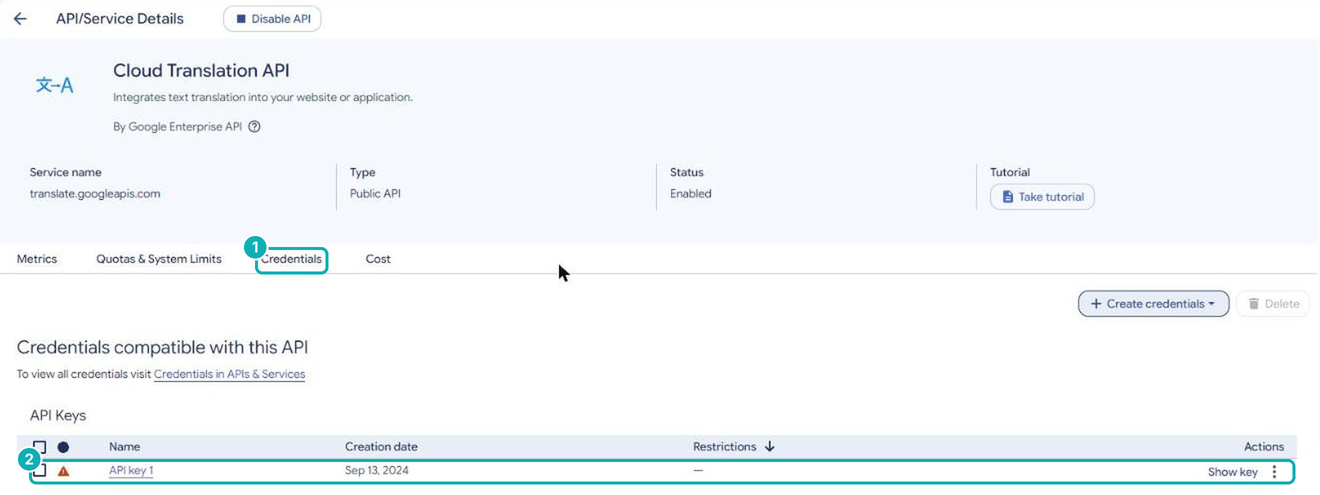
Įjungtų paslaugų sąraše paspauskite ant paslaugos pavadinimo, atverkite skirtuką Credentials – skiltyje API Keys turi būti matomas jūsų raktas.
3. Prekybos taškų žemėlapis (Geocoding API)
- Meniu pasirinkite APIs & Services → Library.
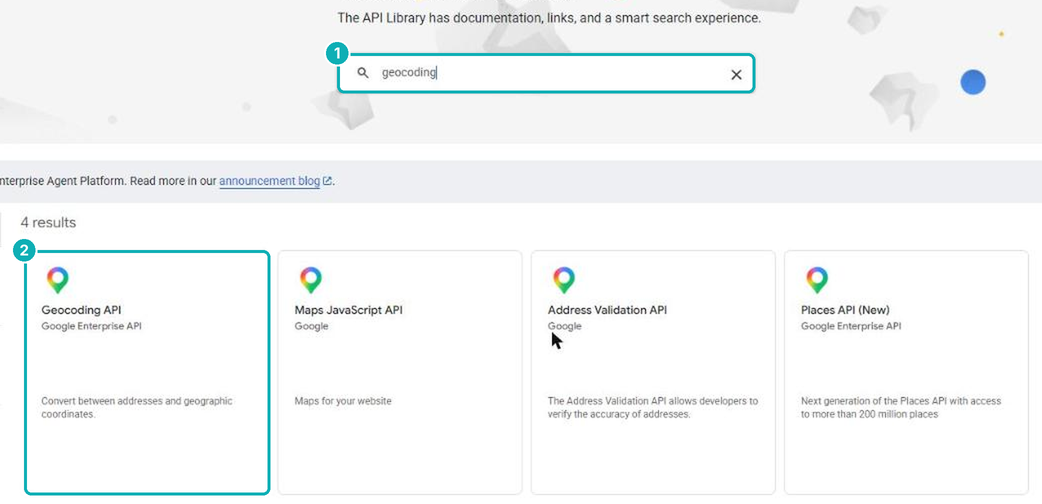
- Paieškoje įveskite Geocoding ir atidarykite Geocoding API.
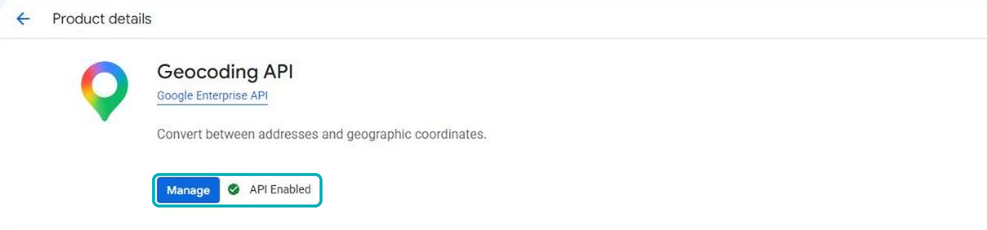
- Spauskite Enable. Kai paslauga įjungta, matysite užrašą API Enabled.
- Pažymėkite paslaugą rakto apribojimuose ir patikrinkite priskyrimą (žr. 2 skyrių).
- Parduotuvės administravime eikite į Nustatymai → Pagr. nustatymai, atverkite skirtuką Parduotuvė ir sekcijoje Nustatymai įveskite raktą į lauką Google Map API raktas. Išsaugokite žaliu mygtuku ✓ viršuje dešinėje.

- Prekybos taškus valdykite skiltyje Užsakymų valdymas → Prekybos taškai.
4. Google atsiliepimų modulis (Places API (New))
Naujuose Google Cloud projektuose galima įjungti tik Places API (New) – senasis „Places API“ nebeprieinamas.
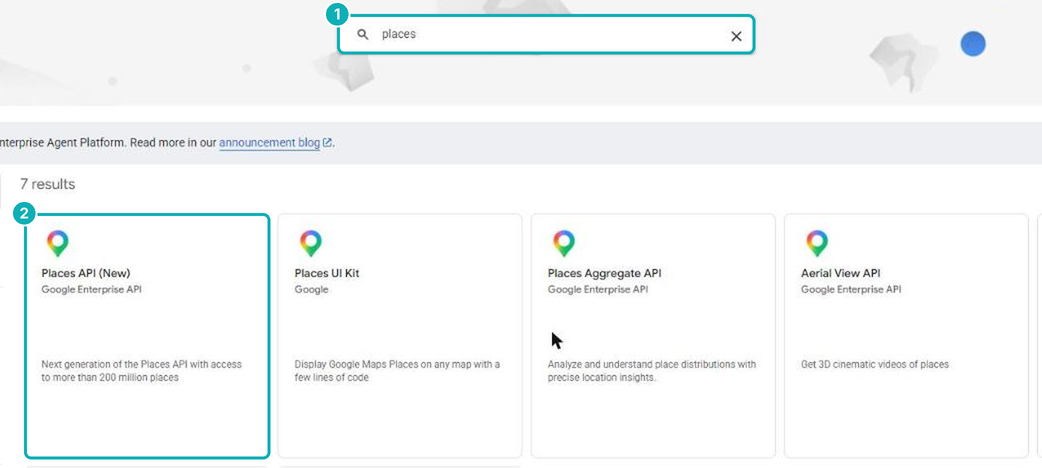
- Meniu pasirinkite APIs & Services → Library, paieškoje įveskite Places ir atidarykite Places API (New).
- Spauskite Enable – įjungus matysite API Enabled.
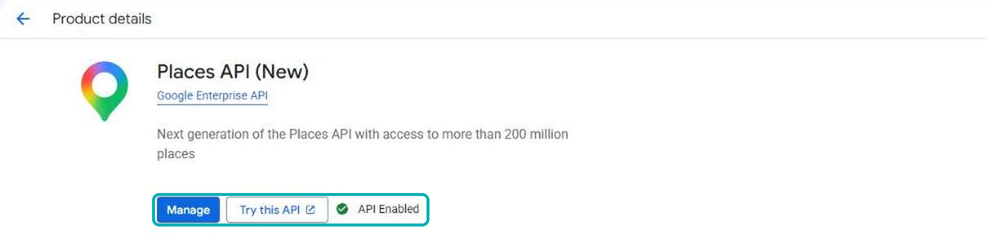
- Pažymėkite paslaugą rakto apribojimuose ir patikrinkite priskyrimą (žr. 2 skyrių).
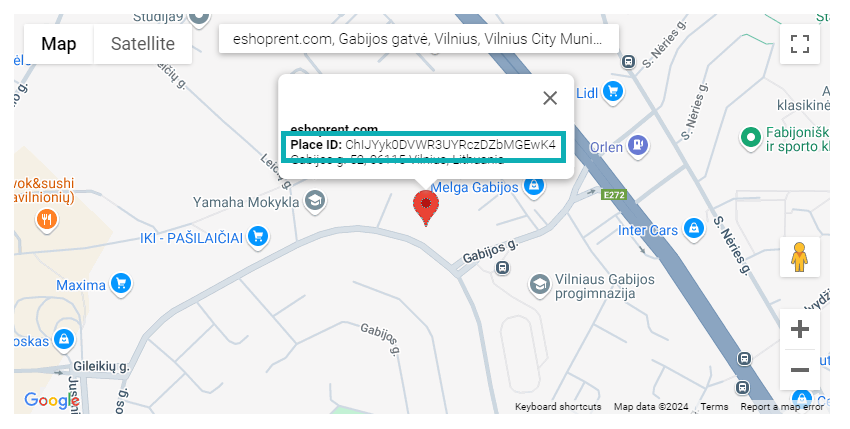
- Sužinokite savo įmonės Place ID: atidarykite Place ID Finder, įveskite įmonės pavadinimą ar adresą, paspauskite ant žymeklio ir nusikopijuokite Place ID.
- Administravime eikite į Turinys ir išvaizda → Moduliai ir prie modulio Atsiliepimai spauskite redagavimo mygtuką.

Atsiliepimų modulio nustatymai
- Kiek atsiliepimų rodyti – kiek naujausių Google atsiliepimų rodyti.
- Google Places ID – jūsų Place ID.
- Google API key – jūsų API raktas.
- Rodyti Google Reviews – įjunkite. Papildomai galite įjungti Rodyti prekių atsiliepimus, jei norite rodyti ir Google atsiliepimus apie konkrečius prekių puslapius.
- Išsaugokite žaliu mygtuku ✓ viršuje dešinėje. Modulis parduotuvėje atsiras per 10–30 min.
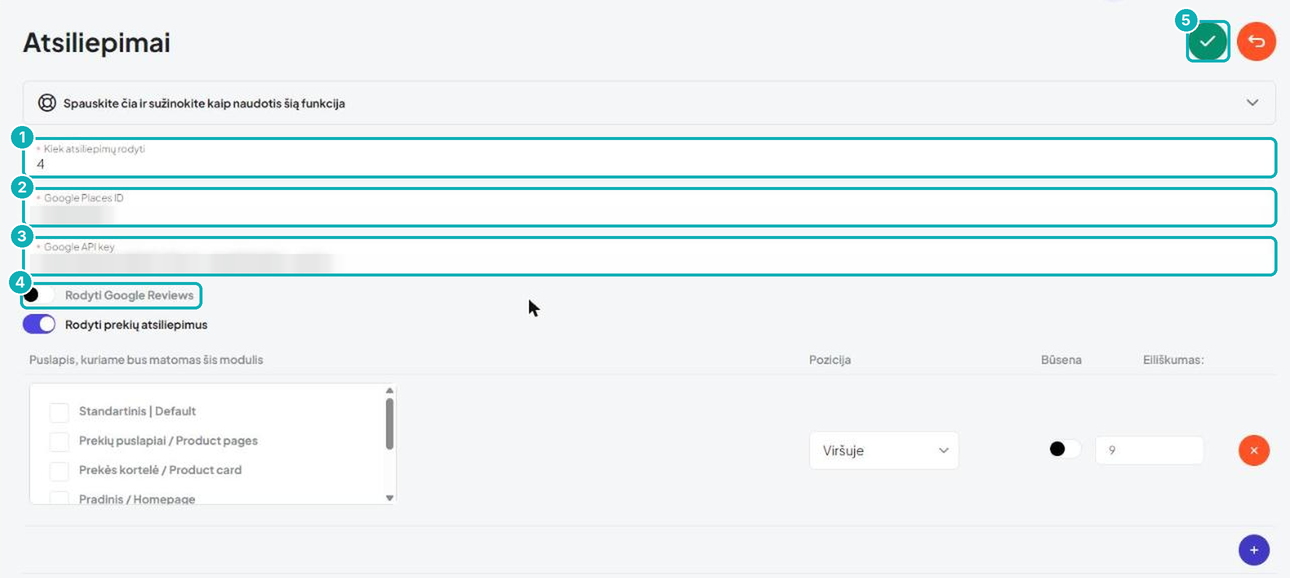
Lentelėje apačioje nurodykite, kur rodyti modulį (pridėkite eilutę mygtuku +, pašalinkite ×):
- Puslapis – išdėstymas, kuriame rodyti modulį (plačiau: Nustatymai → Išdėstymai);
- Pozicija – viršuje, apačioje, kairėje ar dešinėje;
- Būsena – įjunkite;
- Eiliškumas – kuo didesnis skaičius, tuo toliau modulis rodomas tarp kitų toje pačioje pozicijoje.
5. Vertėjas (Cloud Translation API)
Vertėjo diegimas apmokestinamas papildomai. Įjungę paslaugą ir nusikopijavę raktą, susisiekite su „eshoprent“ klientų aptarnavimu – raktą įdiegsime ir automatinius vertimus įjungsime mes.
- Meniu pasirinkite APIs & Services → Library, paieškoje įveskite Translation ir atidarykite Cloud Translation API (ne „Translation Hub API“ – ši paslauga Google išjungta).
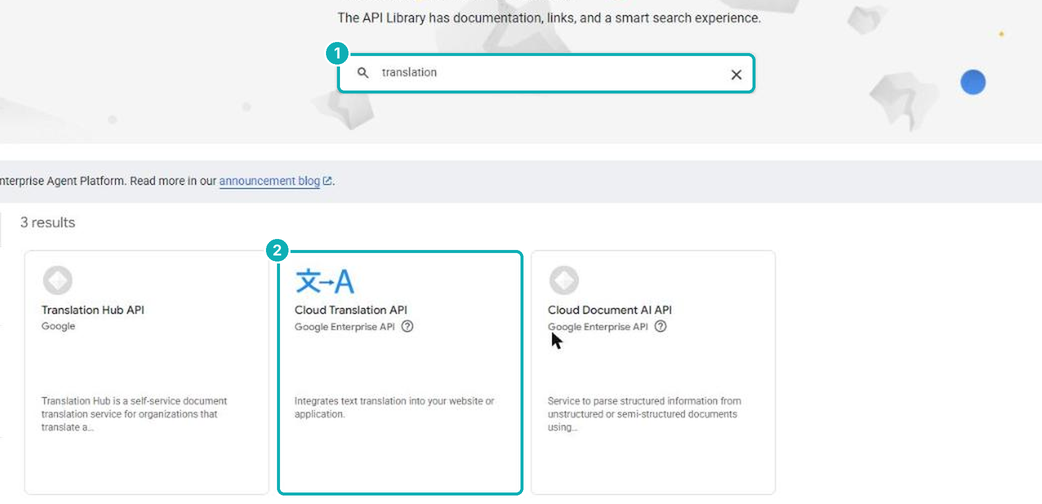
- Spauskite Enable – įjungus matysite API Enabled.
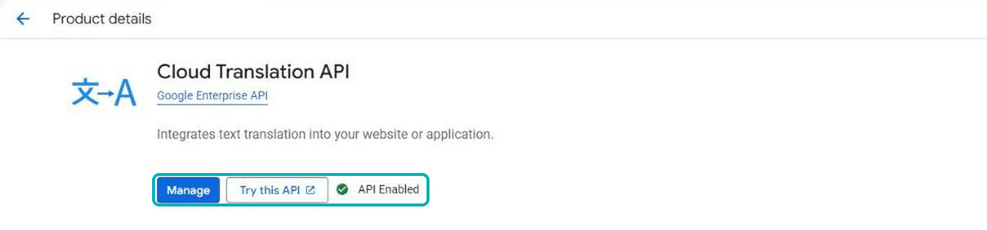
- Pažymėkite paslaugą rakto apribojimuose ir patikrinkite priskyrimą (žr. 2 skyrių).
- Nusikopijuokite raktą ir atsiųskite jį „eshoprent“ klientų aptarnavimui.




Dažniausiai užduodami klausimai
Google kiekvienai paslaugai taiko mėnesinį nemokamą naudojimo limitą – mokestis skaičiuojamas tik jį viršijus. Mažoms ir vidutinėms parduotuvėms dažniausiai pakanka nemokamo limito. Vertėjo diegimą „eshoprent“ apmokestina papildomai.
Google Cloud reikalauja aktyvios atsiskaitymo paskyros (Billing), net jei naudojatės tik nemokamu limitu. Be jos Google Maps paslaugos (žemėlapis, atsiliepimai) neveiks.
Jūsų projektas neturi aktyvios atsiskaitymo paskyros, pvz., pasibaigė nemokamas bandomasis laikotarpis. Meniu pasirinkite Billing ir susiekite projektą su atsiskaitymo paskyra.
Ne. Užtenka vieno rakto tame pačiame projekte – įjunkite reikiamas paslaugas (Geocoding API, Places API (New), Cloud Translation API) ir pažymėkite jas rakto apribojimuose (Select API restrictions).
Dažniausios priežastys: paslauga neįjungta (Enable) arba nepažymėta rakto apribojimuose (Select API restrictions); neaktyvi atsiskaitymo paskyra; neteisingai nukopijuotas raktas ar Place ID. Pakeitimai parduotuvėje gali atsirasti tik po 10–30 min.
Google Cloud meniu pasirinkite APIs & Services → Credentials ir prie rakto spauskite Show key.
Atidarykite Google Place ID Finder (developers.google.com/maps/documentation/places/web-service/place-id), suraskite savo įmonę žemėlapyje, paspauskite ant žymeklio ir nusikopijuokite Place ID.
„eshoprent“ parduotuvės veikia keliuose serveriuose, todėl jų IP adresai gali keistis – IP apribojimas galėtų netikėtai išjungti paslaugas. Raktą apsaugo paslaugų apribojimas (Select API restrictions). Papildomai nustatykite biudžeto įspėjimą (Billing → Budgets & alerts), o jei raktas pateko svetimiems – rakto nustatymuose spauskite Rotate key ir naują raktą įveskite parduotuvėje.