Parsisiuntimai
Parsisiuntimų funkcija skirta jums, jei parduodate ne materialųjį turinį, tokį kaip elektroniniu būdu platinami, atsisiunčiami produktai - filmai, muzika, programinė įranga, žaidimai.
Kaip įkelti paprastą parsisiuntimą prekėje?
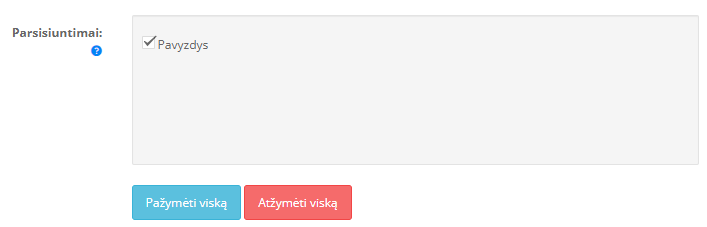
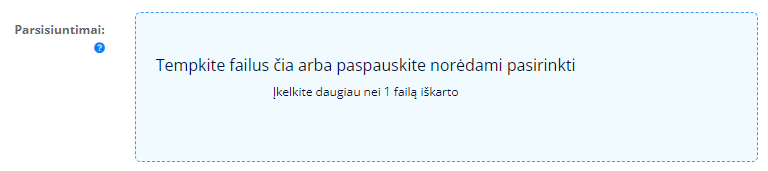
Jei prie prekės paprasčiausiai norite įkelti jos instrukciją parsisiuntimui, kuri būtų patogiai sugrupuota prekės turinyje – tai galite padaryti naudodami funkciją parsisiuntimai bet kuriame plane. Prekės valdymo modulyje (prekių redagavimas plačiau ČIA) einame į skiltį Nuorodos ir randame laukelį parsisiuntimai. Būtina atkreipti dėmesį, kad čia rasite du laukelius – parsisiuntimai kuriuos galima pažymėti yra atskira funkcija, aprašyta žemiau, juos pradžiai reikia sukurti, o juos klientas matyti ir iš tikro atsisiųsti galės tik nupirkęs prekę. Šiuo atveju jums reikia naudoti laukelį parsisiuntimai, kuris leidžia tiesiogiai nuvilkti arba pasirinkti failą iš kompiuterio. Į šį laukelį įdėjus failą tiesiogiai prekės valdymo modulyje – jis bus galimas parsisiųsti visiems ir bet kada. Tai patogu ir naudinga norint prie prekės pateikti papildomos informacijos dokumentus tokius kaip pvz. instrukcijos ar naudojimo rekomendacijos ir pan.
Kaip sukurti parsisiuntimus skirtus gauti tik po nupirkimo?
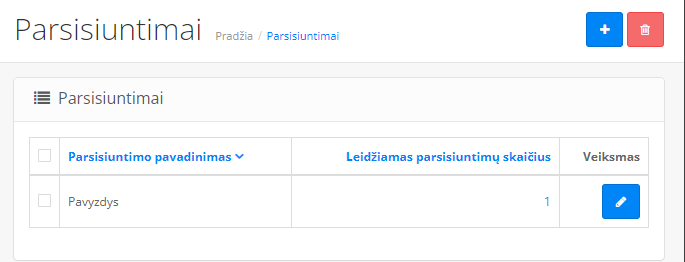
Norint įkelti tam tikrus dokumentus ar pačias, skaitmenines prekes, kurias klientas galės matyti ir gauti tik sėkmingai nupirkęs – juos pradžiai reikia įkelti į sistemą tam skirtoje vietoje Prekių valdymas > Parsisiuntimai. Atsidariusiame lange matysite parsisiuntimų sąrašą, mėlynu mygtuku su pliuso simboliu – pridėsite naują atsisiuntimą. Pažymėję esamą atsisiuntimą žymele kairėje pusėje ir spustelėję raudoną šiukšliadėžės simbolį – pašalinsite esamą parsisiuntimą (sistema pašalinti neleis jei parsisiuntimas bus priskirtas prekėms). Paspaudę mėlynos spalvos mygtuką su pieštuko simboliu (kiekvienoje eilutėje, šalia esamo parsisiuntimo) – galėsite pakeisti parsisiuntimo duomenis.
Valdymo langas
Atsidariusiame parsisiuntimo kūrimo lange matysite tokius laukus:
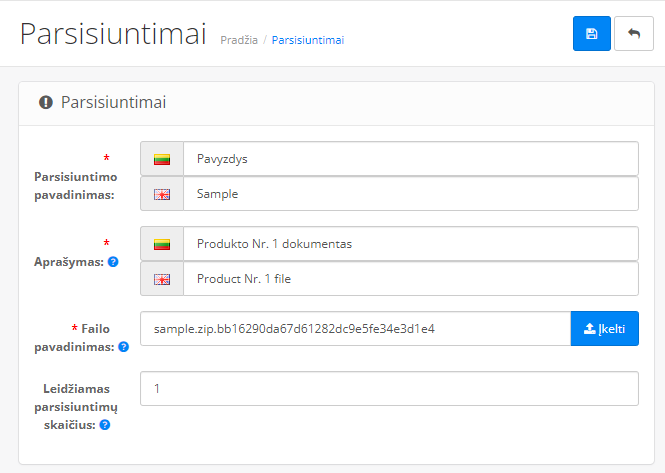
- Parsisiuntimo pavadinimas – įveskite norimą pavadinimą kurį matysite jūs ir klientas;
- Aprašymas – įveskite plačiau apibūdinantį tekstą, koks parsisiuntimas tai yra, kam jis skirtas;
- Failo pavadinimas – į šį laukelį įkelkite dokumentą (failą), kurį klientas gaus nupirkęs prekę su pažymėtu parsisiuntimu. Sistema failą automatiškai užkoduos;
- Leidžiamas parsisiuntimų skaičius – į šį laukelį įveskite kiek kartų vienas klientas gali atsisiųsti tą patį parsisiuntimą.
- Įkėlę failą ir užpildę turinio laukelius nepamirškite visko išsaugoti viršutiniame, dešiniajame kampe esančiu, mėlynos spalvos mygtuku su diskelio simboliu.
Kaip prekei priskirti parsisiuntimą, kurį klientas matys tik nupirkęs prekę?
Labai svarbu – kai klientas pateikia užsakymą, jis prekę matys savo paskyroje, tai reiškia, kad tik registruoti klientai galės pirkti prekes, kurios turi mokamus parsisiuntimus. Parsisiuntimas nupirktai prekei atsiranda automatiškai kai jūs pažymite užsakymui būseną Atlikto užsakymo būsena. Parduodami skaitmenines prekes nepamirškite naudoti šios būsenos tokiems užsakymams, kuriuose jas įsigijo, kitaip jūsų klientas nematys parsisiuntimo ir negalės juo pasinaudoti.
Kokia būsena jūsų parduotuvėje nusako Atlikto užsakymo būseną rasite valdymo skiltyje Pagr. nustatymai > Užsakymai / Grąžinimai.

Plačiau apie užsakymų būsenas ir kaip jas priskiriame užsakymams atitinkamai Užsakymų valdymas > Užsakymai bei Lokalizacija > Užsakymų būsenos.
Priskyrimas prekei
- Norėdami jau sukurtą parsisiuntimą priskirti prekei – keliaujame į prekės valdymo modulį (Prekių valdymas > Prekės);
- Prekės valdymo modulio skiltyje Nuorodos randame laukelį parsisiuntimai (su galimybe žymėti, ne įkelti failą iš kompiuterio);
- Pažymime norimą / norimus failus ir išsaugome prekę;
- Viskas – nuo šiol ši prekė turės parsisiuntimą, kurį klientas matys savo paskyroje po to, kai jūs pažymėsite kliento užsakymui būseną Atlikto užsakymo būsena.