Prekių sąrašo valdymas
Prekių valdymo sąsaja tai jūsų parduotuvės kertinis akmuo. Čia matysite visų sukurtų ir / ar importuotų prekių sąrašą bei galėsite redaguoti, peržiūrėti ir pildyti kiekvienos, individualios prekės duomenis plačiąja prasme. Norint redaguoti prekes greičiau, dirbti su didesniu prekių kiekiu vienu metu apsiribojant tik pagrindinėmis galimybėmis - skaitykite apie Greitos Prekės funkciją.
Prekių valdymo skiltyje matysime visas sukurtas ir / ar importuotas parduotuvės prekes. Čia galite kurti naujas, kopijuoti ir redaguoti jau esamas prekes. Prekių skiltyje kiekvienai prekei galėsite atnaujinti kiekius, kainas, paveikslėlius, aprašymus ir pan.
Įėjus į prekių valdymo bloką matysime visų parduotuvės prekių sąrašą. Viename puslapyje matysite iš anksto numatytą prekių kiekį, tačiau jei vienu metu norite matyti daugiau arba mažiau prekių, šį skaičių galite keisti prekių nustatymuose – plačiau skaitykite Nustatymai > Pagrindiniai nustatymai > Prekių skiltis.
Viršuje esantys mygtukai leis valdyti matomas prekes.
Pirmasis mygtukas naudotinas tik tuomet, kai norite ištraukti parduotuvės prekių sąrašą pagal atitinkamą likučių kiekį. Mygtukas atidaro papildomą lauką, kuriame pasirinkę prekių likučių kriterijus, galėsite į kompiuterį atsisiųsti CSV failą (excel pagrindu), kur matysite prekes su norimais likučiais.
Mygtukas „Pridėti“ (pliusas) leis sukurti naują prekės kortelę visiškai nuo nulio.
Norėdami naudotis viršutinių mygtukų „Kopijuoti“ arba „Ištrinti“ funkcijomis prekes turite pažymėti prie kiekvienos prekės, kairėje pusėje esančiuose laukeliuose. Mygtukai kopijuoti bei ištrinti leis atitinkamą veiksmą atlikti pažymėtai prekei/-ėms. Rekomendacija: ypač patogu kurti prekes kai turite bent vieną, jau paruoštą ir sutvarkytą prekę – užteks tą pačią nukopijuoti daug kartų ir kitose prekėse pakeisti atitinkamus duomenis. Kopijavimo funkciją galite išnaudoti ir kai kuriate daug prekių vienoje kategorijoje: pavyzdžiui nukopijavus prekę su jau priskirta kategorija, jos priskirti iš naujo nereikės – tik pakeisti duomenis.
Prekių filtras – naudokite lengvesnei paieškai
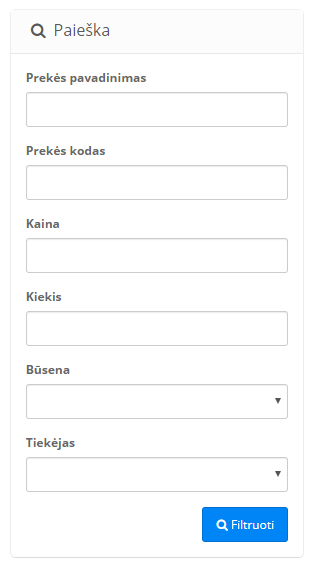 Spartesnei prekių paieškai rekomenduojame naudoti prekių filtrą, esantį dešinėje pusėje. Filtro reikšmės, įvedant norimą raktažodį automatiškai pildomos sistemos ir padeda jums greičiau rasti prekes. Filtre galite ieškoti prekių pagal pavadinimą, kodą, kainą, kiekį, pasirinkti ar norite matyti tik aktyvuotas, tik deaktyvuotas ar tam tikro tiekėjo prekes.
Kaip redaguoti prekes?
Norėdami redaguoti prekės duomenis spaudžiame mygtuką esantį prie kiekvienos prekės – veiksmo laukelyje. Atsidarius prekės kortelei matysime laukus, leisiančius keisti, ištrinti ar pridėti duomenis apie prekę. Viršuje matysime mygtukus grįžti ir išsaugoti – reikėtų nepamiršti baigus prekės redagavimą, kiekvieną kartą spustelėti išsaugojimo mygtuko. Jei atliktų pakeitimų išsaugoti nenorite, tam, kad sugrįžtumėte į prekių sąrašą galite spustelėti rodyklėlės atgal mygtuką.
Prekės kortelės viduje matysime tokius laukus:
Bendrieji, Duomenys, Nuorodos, Paveikslėliai, Atributas, Variacijos, Kiekio nuolaida, Akcijiniai pasiūlymai, Lojalumo taškai, Dizainas.
Atkreipkite dėmesį, kad turint ne vieną tinklalapio kalbą, kiekvienoje prekės kortelės dalyje, kur yra tekstinė informacija, reikšmes turėsite suvesti visomis kalbomis, kiekvienos kalbos atskiras laukelis pažymimas kalbos šalį atitinkančia vėliava.
BENDRIEJI SKILTIS
Laukelyje bendrieji matysime pagrindinę prekęs tekstinę informaciją.
Būtina įvesti prekės pavadinimą, tačiau rekomenduojame įvesti aprašymus, padėsiančius kiekvienam klientui patogiau išsirinkti bei susipažinti su prekėmis.
Laukelio SEO pavadinimas įvedinėti nėra privaloma, jei laukelį paliekate tuščią – automatiškai naudojamas jau įvestas, įprastas prekės pavadinimas.
Laukelyje Meta žymos aprašymas turėtumėte įvesti trumpą prekės pristatymą, panaudojant geriausiai prekę apibūdinančius ir greičiausiai randamus raktažodžius. Šį aprašymą paieškos varikliai atvaizduoja prie prekės, kai ji rodoma paieškoje.
Trumpas prekės aprašymas bus atvaizduojamas jūsų parduotuvėje – prekių sąraše, kai dizainas palaiko tokią galimybę bei prekės kortelės viduje – viršuje netoli kainos ir pirkimo mygtuko. Čia rekomenduojame glaustai pristatyti prekę klientui. Trumpojo aprašymo galima visiškai nenaudoti – tokiu atveju vienintelis išsamus prekės pristatymas bus ilgasis aprašymas.
Ilgajame aprašyme talpinkite visą informaciją apie prekę, išsamiai aprašykite produktą, galite pasitelkti teksto formatavimą, spalvas, dydžius ir netgi įterpti paveikslėlių.
SEO URL adreso keisti nebūtina, sistema jį formuoja automatiškai pagal prekės pavadinimą. Jei adresą keisite rankiniu būdu – nenaudokite lietuviškų raidžių, vietoje tarpų rašykite trumpus brūkšnelius.
Prekės gairėse naudinga įrašyti trumpus raktažodžius susijusius su ir / ar apibūdinančius prekę. Gairės bus naudojamos jūsų tinklalapio paieškai tikslinti – klientai lengviau ras jūsų produktą įvesdami vieną ar kitą paieškos frazę.
DUOMENŲ SKILTIS
Laukelis „Tiekėjas“ tampa aktyvus jei prekė atkeliauja iš masinio importo sąsajos. Plačiau apie prekių masinio importo galimybes skaitykite Prekių valdymas > Tiekėjai.
„Prekės kodą“ galite įvesti taip kaip jums patogiau – jei turite ir / ar norite prekes identifikuoti pagal tam tikrą savo sukurtą seką, įveskite savo individualius kodus arba kodus kuriais prekės žymimos originaliai. Jei prekė importuojama iš tiekėjo kodas prekei priskiriamas automatiškai pagal tiekėjo duomenis.
„Gamintojas“ pasirenkamas iš jūsų sukurtų prekės gamintojų ir tinklalapio vartotojams padeda lengviau atsirinkti prekes. Gamintojas atvaizduojamas prekės viršuje ir leidžia jūsų klientams lengviau identifikuoti produktą. Plačiau apie gamintojų kūrimą skaitykite Prekių valdymas > Gamintojai.
„Dydžio lentelės“ funkcija leis įterpti tam tikrų duomenų lentelę skiltyje šalia ilgojo prekės aprašymo. Prekių lenteles priskirti galėsite tik kai bent vieną jų sukursite Prekių valdymas > Dydžių lentelė skiltyje. Plačiau apie dydžių lenteles Prekių valdymas > Dydžių lentelė.
„Kaina“ – prekės kaina kai nesate PVM mokėtojas. Jei esate PVM mokėtojas papildomai matysite laukus kaina su PVM bei kaina be PVM. Įvedus kainą su PVM kaina be PVM paskaičiuojama automatiškai, kitu atveju galite pažymėti punktą dėl kainos be PVM rankinio įvedimo. Įvedus kainą be PVM, kaina su PVM bus paskaičiuojama automatiškai. Papildomai PVM mokęsčius galite redaguoti skiltyje Lokalizacija > Mokesčiai. Importuojant prekes iš XML kainos
„Savikaina“ laukelyje kainos vesti nėra būtina, šiuos duomenis matysite tik jūs. Jei norite, kad parduotuvė skaičiuotų preliminarią pelno ataskaitą, savikainas prekėms vesti rekomenduojame.
Akcijų etiketės – vaizdinis būdas informuoti klientą apie kiekvieną prekę
Laukelyje „akcijų etiketės“ matysite etiketes tik tuomet, kai jas sukursite skiltyje Prekių Valdymas > Akcijų etiketės. Kiekvienos prekės kortelėje galite pasirinkti akcijų etiketės rodymą, kai tokia, sukurta etiketė nėra automatinė. Pažymėjus etiketės pavadinimą prekės kortelėje, etiketė bus rodoma būtent tai prekei.
Laukelyje „etiketės rodymo pradžia / pabaiga“ galite pasirinkti terminus, kuriais jūsų priskirtos etiketės bus rodomos, pavyzdžiui atsiras ir / ar išnyks. Taip galite iš anksto sukurti, priskirti ir paruošti etiketes, pavyzdžiui išpardavimas.
„Kiekis“ – šiame laukelyje įveskite turimą prekės kiekį sandėlyje. Esant importavimui iš tiekėjo duombazės kiekis priskiriamas automatiškai.
„Taros vnt. sk.“ – šiame laukelyje įveskite duomenis tik tada, jei prekė yra skystis talpinamas depozitui skirtose taros vienetuose. Papildomai nepamirškite įjungti depozito skaičiavimo Nustatymai > Krepšelio nustatymai
„Vnt. sk. pakuotėje“ – šiame laukelyje įveskite prekės skaičių, jei prekę parduodate kaip pakuotę smulkesnių vienetų
„Minimalus kiekis“ – šiame laukelyje galite nurodyti kiek tam tikros prekės vienetų klientas gali užsakyti mažiausiai. Įprastai rekomenduojame palikti vienetą – vieną prekė.
„Sumažinti prekių likutį po nupirkimo“ – pažymime taip, jei norite, kad sistema automatiškai iš jūsų įvesto kiekio išskaičiuotų prekę, kuriai klientas pateikė ir patvirtino užsakymą. Nenupirktos, o tik į prekės krepšelį pridėtos prekės nėra skaičiuojamos.
„Reikalingas pristatymas“ laukelyje pažymime ar prekė yra materialus daiktas ir ją klientui turite pristatyti. Kitu atveju prekė yra elektroninio formato ir fizinių gabenimo paslaugų po nupirkimo jai nereikia.
„Rodyti prekę XML failuose“ – šis laukelis leidžia prekę atvaizduoti eksporto į kitų pardavėjų sistemas. Jei norite, kad tam tikros prekės nebūtų rodomos kai naudojate funkciją jūsų prekių tiekimui kitiems pardavėjams, pažymėkite, kad šios prekės nebūtų rodomos XML.
Prekės būsenos – informuokite klientą apie prekės prieinamumą, sandėliavimą bei pristatymą
„Prekės būsena“ – priskirkite prekei atvaizduojamą būseną iš jūsų sukurtų (būsenos redaguojamos skiltyje Lokalizacija > prekių būsenos). Prekių būsenos turėtų informuoti klientą apie tai, kaip greitai prekė jį pasieks, ar prekę turite savo sandėlyje, ar prekė išparduota ir pan. Prekės būsenos laukelis automatiškai visoms prekėms priskiriamas pagal tai, kokią numatytąją būseną pasirenkate prekių būsenų kūrimo skiltyje.
Laukelyje „neturimos prekės būsena“ pasirinkite reikšmę, kurią sistema automatiškai nustatys prekei, kai šios kiekis pasieks 0.
Laukai „prekės modelis“ bei „brūkšninis kodas“ yra papildomi laukai priklausomai nuo to ar naudojate prekių eksportavimo kitiems pardavėjams galimybę. Jei XML nenaudojate šiuos laukus galite ignoruoti.
Garantijos lauke galite įvesti prekei suteikiamą garantiją – bet kokią tekstinę reikšmę, tačiau tai nėra privaloma. Šie duomenys bus atvaizduojami prekės kortelės viršuje, po pavadinimu. Šis laukas gali padidinti prekės patrauklumą jūsų klientams.
„Prekės išmatavimai“ – šie prekės išmatavimai būtini pristatymo tikslumui, jūsų klientai čia įvestų išmatavimų nematys, tačiau šiuos duomenis rekomenduojame suvesti jei ketinate naudoti pristatymo galimybę per OMNIVA, LP EXPRESS ar DPD paštomatus. Nesuvedus prekės išmatavimų sistema negalės tiksliai paskaičiuoti prekės pristatymo kainos bei parinkti ar prekė apskritai telpa į paštomatą.
„Ilgio matavimo vienetas“ – šiame laukelyje pasirinkite kokiais matavimo vienetais nurodote prekės išmatavimus.
„Prekės svoris“ – laukas būtinas jei naudosite prekių pristatymo pagal svorį modulį prekės pristatymo būduose.
„Svorio matavimo vienetas“ – pasirinkite kokiais matmenimis nurodote prekės svorį.
Prekės atvaizdavimo ir išdėstymo laukai – itin svarbūs
„Eiliškumas“ – šis laukelis gali būti itin naudingas jūsų prekių atvaizdavime. Pagal įvestą šiame lauke skaičių prekės bus atvaizduojamos sąrašuose jūsų parduotuvės klientams. Kuo skaičius didesnis, tuo prekė bus atvaizduojama toliau. Pavyzdžiui jei tam tikrą prekę dėl jos kainos ar populiarumo norite rodyti pačią pirmą, įrašome skaičių 1, kai tuo tarpu kitoms prekėms įrašome skaičių 2. Atkreipkite dėmesį, kad pagal nutylėjimą šis skaičius yra nulis ir jei tik vienai prekei, kurią norėsite iškelti įrašysite vienetą, ji bus traktuojama ir atvaizduojama toliau nei prekės turinčios 0.
„Prekė aktyvi nuo“ – šiame laukelyje įvedame datą, nuo kurios norėsite, kad prekė veiktų jūsų parduotuvėje. Laukelį galite išnaudoti ir tam tikros prekės neatvaizdavimui parduotuvėje, pavyzdžiui jei turite laikiną prekę galite įrašyti datą 2999-01-01 ir tokia prekė nebus rodoma klientams iki pakeisite datą, net jei ir bus aktyvuota.
„Prekė yra“ laukelyje pasirinksite ar prekė įjungta – matoma klientams, ar deaktyvuota – nematoma.
NUORODŲ SKILTIS
Laukelyje kategorijos galite lengvai ir greitai, kiekvienai prekei priskirti savo parduotuvės kategorijas. Priskirtos kategorijoms prekės bus atvaizduojamos jūsų pasirinktose kategorijose, taipogi tokias prekes, kai jos yra kategorijos viduje bus lengviau grupuoti ir rodyti įvairiose parduotuvės vietose, į pagalbą pasitelkiant modulius ir prekių blokus. Papildomas kategorijų kūrimas vykdomas Prekių valdymas > Kategorijos skiltyje. Apačioje esančiais mygtukais galite individualiai atidarytai prekei pažymėti arba nuimti žymas nuo visų, tinklalapyje esančių kategorijų. Kategorijas rekomenduojame naudoti ne tik prekių grupavimui pagal tipą ar rūšį, tačiau pasitelkiant ir tokias kategorijas kaip pvz.: Populiariausios, Perkamiausios – sėkmingai grupuoti prekes ir jas atvaizduoti, tarkime, pagrindiniame puslapyje. Čia galėsite priskirti norimas prekes ir jas „iškelti“ į stipresnes, aktualesnes pozicijas savo parduotuvėje.
Laukelyje susijusios prekės – būtent individualiai tuo metu redaguojamai prekei priskirsite produktus, kuriuos jūsų parduotuvės lankytojas matys įėjęs į šios prekės kortelę, apačioje. Čia galite priskirti panašius produktus ar produktus, kurie susiję su šios prekės naudojimu. Įvedus prekės kodą ar pavadinimą į laukelį sistema automatiškai padės rinktis iš jūsų parduotuvėje jau esančių, jūsų įvestoms reikšmėms panašių duomenų. Susiejus prekę, išlaikomas abipusis ryšys – jai automatiškai, kaip susijusi, priskiriama ir dabartinė jūsų redaguojama prekė.
„YouTube video nuorodos“ – jei norite, kad kaip viena iš skilčių prie jūsų redaguojamos prekės aprašymo būtų vaizdo įrašas apie prekę – šioje skiltyje galite įterpti filmuko nuorodą YouTube socialiniame tinkle.
SKILTIS PAVEIKSLĖLIAI
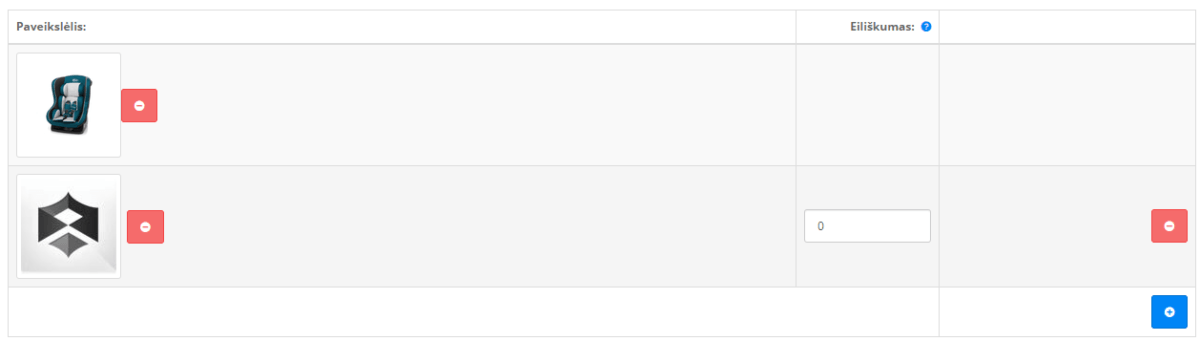
Paveikslėlių skiltyje galite pridėti ir / ar išimti prekės nuotraukas. Paveikslėlių skaičius nėra ribojamas, tačiau nenorint apkrauti tinklalapio rekomenduojame neviršyti 6-9 nuotraukų. Norėdami pasirinkti arba pakeisti nuotrauką spustelėkite ant tuščio kvadrato su eshoprent logotipo arba jau esama jūsų prekės nuotrauka. Norėdami pašalinti prekės nuotraukos laukelį spustelėkite raudoną mygtuką, norėdami pridėti daugiau laukelių nuotraukoms spustelėkite mėlyną mygtuką su pliusiuku. Pirmoji nuotrauka visuomet bus rodoma kaip pagrindinė – prekių sąrašuose, prekės kortelėje. Kitų nuotraukų eiliškumą galite keisti prie kiekvienos nuotraukos parašę atitinkamą skaičių.
Prekių nuotraukas, prieš keliant į svetainės talpyklą rekomenduojame mažinti per įrankį TINYPNG (neprivaloma, tačiau tai sutaupys jums serverio resursų ir pagerins tinklalapio užkrovimo laiką).
Rekomenduojame nuotraukas kelti į talpyklą naudojant mūsų failų tvarkyklę ir jas grupuojant pagal prekes, o dar geriau – ir pagal kategorijas. Nerekomenduojame visų prekių nuotraukų sukeltį į vieną aplankalą – jums ne tik bus ypač sudėtinga jas rasti, tačiau ilgainiui tai itin stipriai sulėtins failų tvarkyklės veikimą.
SKILTIS ATRIBUTAS
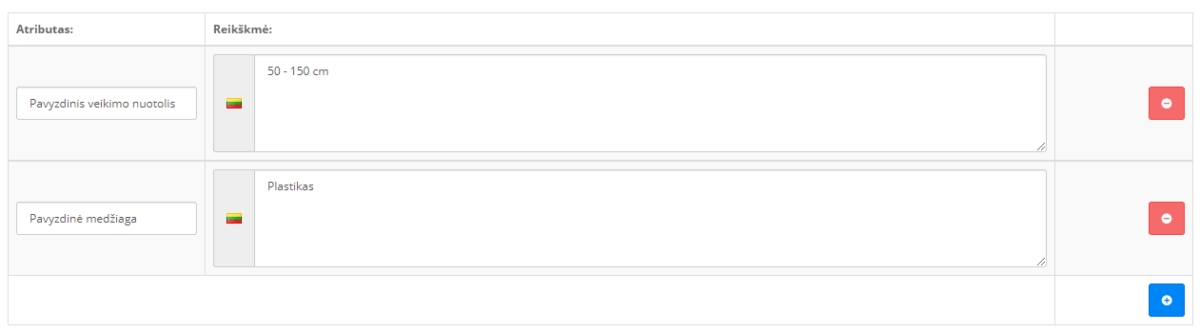
Prekių atributai tai naudingi, įvairūs duomenys apie prekes. Šią skiltį galite išnaudoti įvairioms charakteristikoms, tokioms kaip specifikacijos, reikalavimai, išmatavimai ir pan. pateikti. Įvedus prekės atributus jų grupės bus atvaizduojamos kaip atskiros skiltys prie ilgojo aprašymo lauko prekės kortelėje.
Prekių atributai taipogi naudojami kuriant prekių filtrus. Prekių atributai ir jų grupių kūrimas aprašomas Prekių valdymas > Atributai. Prekių filtras ir jo naudojimas aprašomas Turinys ir išvaizda > Moduliai > Prekių filtras (praplėstasis).
Prekių atributus, kai jie sukurti, priskirkite pačioje prekėje. Kiekvienai prekei, bus automatiškai priskiriama kiekviena, atskira atributų grupė, jei vienai prekei priskirsite atributus iš skirtingų grupių. Atributai kiekvienoje grupėje yra rikiuojami eilės tvarka pagal abėcėlę. Kiekviena grupė, su savo atributais bus atvaizduojama kaip atskira skilties kortelė prekės viduje, prie pagrindinio aprašymo. Jei norite turėti tik vieną atributų skiltį, vienai prekei – vienoje prekėje turite naudoti atributus tik iš vienos grupės. Atributai ir jų reikšmės atvaizduojami lentelės principu.
Kaip priskirti prekių atributus?
Atributai prekei priskiriami paprastai – norint pridėti naują atributo reikšmę spustelime mėlyną pliuso mygtuką apačioje. Tokį patį mygtuką matysite ir atributų valdymo lango viršuje, čia galėsite pridėti visą atributų grupę (pavyzdžiui panašioms prekėms iš karto, tuomet liks tik įvesti atributo reikšmes prekei). Jei laukelyje pasirinkite atributų grupę pažymėsite grupę, kurioje yra keli atributai ir paspausite mėlyną mygtuką su pliusiuku, esantį atributo grupės pasirinkimo laukelio dešinėje – bus pridėti visi šioje grupėje esantys atributai. Juos esant poreikiui galėsite valdyti kaip įprastus atributus, ištrinti po vieną, pridėti papildomai po vieną, tačiau naudodami visos grupės pridėjimą, turėsite palengvintą galimybę pridėti keletą atributų vienu metu.

Vienas laukelis – viena atributo reiškmė. Pridėjus atributo laukelį, pirmojoje skiltyje taip pat pavadintoje „atributas“ galime pradėti vesti raktinį žodį, pagal tai, kokius duomenis norime įrašyti sekančiame laukelyje – „reikšmė“. Atributo laukelyje raktinį žodį būtina ne tik įvesti, bet pasirinkti iš sistemos siūlomų lentelės reikšmių. Jei atributo reikšmės nepasirinksite pagal sistemos duodamus variantus – atributas neišsisaugos. Sistema duoda galimas atributo reikšmes pagal tai, kokius atributus esate sukūrę anksčiau minėtoje atributų valdymo skiltyje Prekių valdymas > Atributai.
Jei turime prekės duomenis „Dėžutės išmatavimai: 30 x 20 x 10 cm“ kuriuos norime įvesti reikšmės laukelyje – pradžiai turime sukurti atributą „Dėžutės išmatavimai“ atributų valdymo skiltyje. Sukurūs atributą vieną kartą jį galėsite pasirinkti visoms prekėms vos prireikus. Kai atributas jau yra sukurtas – galime pradėti vesti raktinius žodžius laukelyje atributas prekės valdyme. Vedame „Dėž…“ sistema mums duoda langelį, kuriame matysime visų, jau sukurtų atributų reikšmes – iš jų pasirenkame „Dėžutės išmatavimai“. Pasirinkus atributą, laukelyje reikšmė galime įvesti duomenis, kurie ir bus pats atributas, tai yra – 30 x 20 x 10 cm. Įvedus duomenis jie bus matomi prie prekės. Atributų galite pridėti tiek, kiek jums reikia, jei tinklalapyje naudojate ne vieną kalbą – turėsite atributus vesti visomis kalbomis.
Naujiena! Atributų atvaizdavimas kategorijoje bei numatytoji atributo reikšmė
Nuo šiol sistemoje galite tam tikrus, ypač aktualius atributus atvaizduoti ne tik prekės viduje, bet ir kategorijoje, prekių sąraše. Juos klientas matys dar prieš įeidamas į produktą, taip įvertindamas ar lygindamas tam tikrus atributus tarp matomų produktų.
Papildomai kiekvienam atributui galite sukurti iš karto numatytą reikšmę, taip palengvindami darbą, atributas prekėje bus pridėtas su šią reikšme, kurią vėliau galėsite keisti. Pavyzdžiui jei turite atributą svoris ir dauguma jūsų prekių sveria 1kg, pridėkite ją į numatytąją tokio atributo reikšmę. Ši reikšmė bus pridedama prie visų naujai kuriamų atributų prekėse. Reikšmę vėliau galite keisti pačiose prekėse.
Atributų numatytosios reikšmės bei kategorijose rodomi atributai valdomi skiltyje Prekių valdymas > Atributai.
VARIACIJŲ SKILTIS
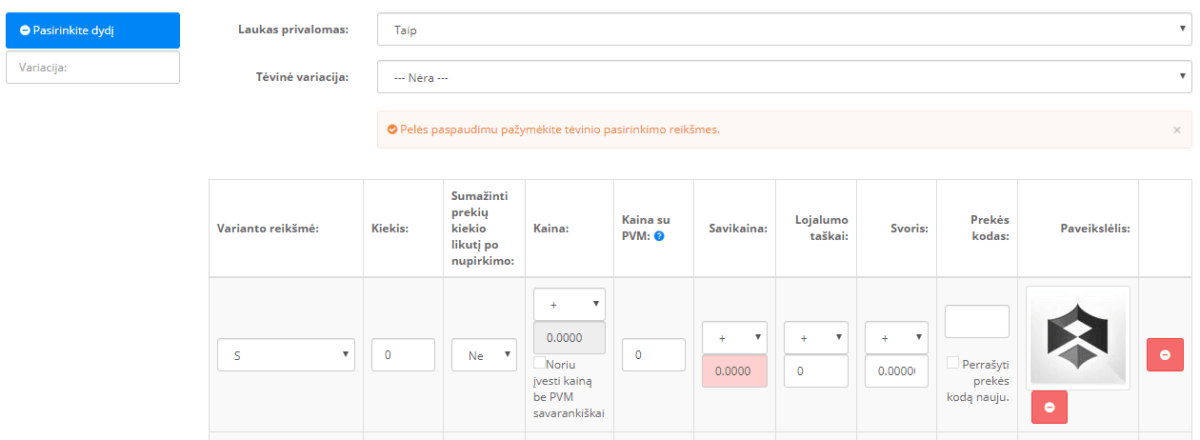
Prekių variacijos leidžia prekei pridėti pasirinkimus, kuriuos jūsų klientas turės nurodyti perkant prekę. Taipogi variacijas galite sėkmingai išnaudoti norėdami papildomai parduoti ir leisti klientui prieš užsakant tam tikrą prekę iš karto rinktis susijusių produktų. Pavyzdžiui jei parduodate siuvimo mašiną, jos variacijose galite pridėti siūlų komplektus, kuriuos klientas iš karto rinksis dar prieš paspausdamas pridėti siuvimo mašinai į krepšelį.
Prekių variacijos atvaizduojamos prie kainos laukelio, prieš spaudžiant pridėjimo į krepšelį mygtuką. Jei prekė turi variacijų – prekės nebus galima pridėti į krepšelį tiesiogiai iš sąrašo. Spustelėjus pridėjimo į krepšelį mygtuką klientas papildomai bus nukreipiamas į prekės kortelės vidų, kur turės papildomai pasirinkti privalomą prekės variaciją. Tai negalioja, jei įvesdami prekės variaciją padarysite ją neprivaloma. Tiesa, jei turite skirtingas prekes (pavyzdžiui jūsų produktas yra rankšluostis, dviejų skirtingų dydžių, kiekvienam dydžiui turite skirtingą kainą) ir laukas nėra privalomas, o klientas nepasirenka jokios variacijos – pagal nutylėjimą bus pridėta „pirminė“ prekė. Tai gali sukelti nepatogumų jums, kadangi nežinosite kurio dydžio rankšluostuko klientas pageidavo – jei variacijos yra dvi ir tik antroji yra didesnio dydžio bei aukštesnės kainos – jos nepasirinkęs ir paspaudęs pridėjimo į krepšelį mygtuką klientas užsakys tik pirmąją, nepridedančią papildomos kainos. Rekomenduojame gerai apgalvoti ar norėsite, kad prekių variacijos laukas, jei toks yra, būtų neprivalomas ir naudoti tą tik išimtiniais atvejais.
Kaip priskirti prekių variacijas prekei?
Norint naudoti variaciją, ją pačią ir jos reikšmes būtina sukurti prekių valdymo skiltyje > variacijos. Kiekviena čia išvardinta variacija gali būti universaliai naudojama visoms prekėms (pavyzdžiui spalva), spalvos reikšmės taipogi sukuriamos variacijų valdyme – pačios variacijos viduje. Kai esate sukūrę bent vieną variaciją su reikšmėmis, ją galite priskirti prekei. Plačiau apie variacijų valdymą ir jų reikšmių kūrimą skaitykite Prekių valdymas > Variacijos.
Norint priskirti variaciją prekei, prekės valdyme keliaujame į variacijų skiltį. Kol variacijų nėra matysite tuščią langą, su reikšmės laukeliu „Variacija:“. Norėdami pridėti bent vieną variaciją šiame lauke pradedame vesti raktinį žodį, kuriuo vadinasi jūsų jau sukurta variacija, pavyzdžiui „Spa…“, jei turime variaciją kuri vadinasi Spalva. Sistema jums duoda laukelį, kuriame nurodomos visos panašios jūsų jau sukurtų variacijų reikšmės, kaip pavyzdys – renkamės variaciją Spalva. Pasirinkus variaciją gausime papildomų įvesčių laukų, kur nustatysime variacijos ypatybes kiekvienai, individualiai prekei.
Prekių variacijos bendrieji laukai prekės kortelėje
Laukelyje „Laukas privalomas“ pasirinksime ar šią variaciją klientas būtinai turi pasirinkti, norėdamas prekę pridėti į krepšelį, ar tai neprivaloma.
Laukelis „Tėvinė variacija“ nėra būtinas, tačiau itin naudingas. Laukelyje „Tėvinė variacija“ galime priskirti variaciją, kuri bus pirminė šiai variacijai. Pavyzdžiui jei turime prekė kuri turi dvi spalvas ir du dyžius – šia funkcija galime susieti dvi variacijas kaip vieną privalomą pasirinkti. Trumpai tariant pasirenkant vieną variaciją klientas bet kuriuo atveju turės pasirinkti ir antrąją, kadangi jos bus susiję. Pavyzdžiui jei mūsų variacija yra spalva, o jos tėvinei variacijai pasirinksime išmatavimus, klientas prekės kortelėje bus paprašytas pasirinkti norimą produkto dydį, o tuomet būtent pasirinkto dydžio produkto spalvą.
Tėvinės variacijos funkcija palengvina prekių likučių sekimą, prekės kainų ir duomenų įvedimą bei priskyrimą ir leidžia pridėti daug vienodų ar panašių prekių į vieną prekės kortelę, kur klientas matys ir galės rinktis individualiai. Tokį variacijų grupavimą ir struktūrizavimą taipogi sėkmingai išnaudosite kai skirtingų tipų vienodos prekės turi atskirų savybių. Pavyzdžiui jei parduodate visiškai tą patį rankšluostį, tačiau yra du jo dydžiai, o kiekvienas dydis turi skirtingas spalvas, pavyzdžiui mažesnio dydžio rankšluostis yra raudonas, geltonas ir žalias, o didesnis papildomai turi mėlyną spalvą. Pasirinkus tėvinę variaciją kiekvienoje prekei priskirtoje variacijoje atsiras papildoma skiltis pasirinkti tėvinės variacijos reikšmėms individualiai.
Individualios variacijos reikšmės laukai prekės kortelėje
Paskutinis laukelis yra skirtas pačių variacijos reikšmių priskyrimui – pavyzdžiui jei pasirinkome variaciją spalva, čia pasirinksime kiek spalvos reikšmių prekė iš tikro turės, nurodysime jų kainas ir pan. Mėlynu pliuso mygtuku pridedame variacijos reikšmes. Svarbu – vienai prekei negalima pridėti dviejų vienodų, tos pačios variacijos reikšmių. Taipogi, reikšmes galėsite rinktis tik iš tų reikšmių, kurias jau sukūrėte variacijų valdyme, pačios variacijos viduje. Pridėjus bent vieną reikšmę matysime papildomus laukus – vienoje eilutėje, vienos reikšmės duomenys.
Galite pasirinkti tik vieną variacijos reikšmę, tačiau tai apskirtai pašalina variacijos būtinybę prekei ir neturi prasmės, tačiau gali būti išnaudojama papildomoms galimybėms (pavyzdžiui tam tikru metu norite leisti klientams pasirinkti prekės savybes papildomai kai tai nekeičia prekės kainos – sukuriate variaciją „Papildomai noriu“ ir pridedate reikšmę „dovanos“ ir tokią variaciją padarote neprivaloma – taip klientas galės užsakant prekę pasirinkti arba nepasirinkti ar nori gauti tam tikrą produktą kartu su preke).
„Varianto reikšmė“ laukelyje pasirenkame reikšmes (pavyzdžiui jei redaguojame variaciją spalva – raudona, žalia ir pan.).
Laukelyje „Kiekis“ įrašome būtent šios spalvos, turimos prekės kiekį. Svarbu pabrėžti tai, kad tolesniame laukelyje „Sumažinti prekių kiekio likutį po nupirkimo“ pažymėjus taip – prekių kiekį sistema automatiškai perskaičiuos ir perrašys „pirminį“ prekės kiekį, jūsų įvedamą prekės valdymo duomenų skiltyje. Pavyzdžiui jei pridėsite dvi variacijų reikšmes – raudona ir žalia kurių kiekis atitinkamai bus 3 ir 2, o abiems reikšmėms pažymėsite sumažinti prekių kiekį po nupirkimo – „pirminis“ kiekis skiltyje duomenys bus pakeistas į 5. Sistema seks ir apskaičiuos kiekvieną individualiai nupirktą variaciją ir jos likutį.
Prekės variantų kainos
Laukelyje „Kaina“ įvesite galutinę prekės kainą pagal tai, kiek ji turėtų pakisti pasirinkus tam tikrą variaciją. Pavyzdžiui jei raudonos spalvos prekė kainuoja €2.00 daugiau nei žalios, šiame laukelyje pasirinksite kriterijų „+“ bei įrašysite 2 eurus. Atitinkamai – jei prekė kainuoja mažiau pasirinkite kriterijų „-“. Svarbu paminėti, kad prekė turi „pirminę – bazinę kainą“, nereikėtų papildomai pridėti ar atimti sumos iš variacijos kainos kai kažkurį iš tų variacijų turi šią bazinę kainą. Pavyzdžiui jei šiuo atveju žalia prekė kainuoja „2.00“ mažiau nei raudona ir tai yra €5.00 – tokią kainą paliekame duomenų lauke prie „pirminės kainos“, o žaliai variacijai kainos nei pridedame nei atimame.
Dar vienas variacijų panaudojimų būdas, kad prekei, kuri yra aprašyta net nekuriame papildomos variacijos, o tik tas, kurios yra kažkuo kitokios nei bazinė prekė. Pavyzdžiui jei šiuo atveju turime žalią ir raudoną prekę, prekės nuotraukoje ir / ar pavadinime matome žalią prekę, bei prekės standartinė kaina yra €5.00 – galime sukurti tik vieną variacijos reikšmę „Raudona“ – kur prekės kaina bus pakelta tik pasirinkus šią variacijos reikšmę.
Jei esate PVM mokėtojas šalia laukelio kaina matysite ir laukelį kaina su PVM – tokiu atveju atitinkamai vedame kainų pokyčius tam tikroms prekių variacijoms su ir / ar be mokęsčių. Tiesa klientas tinklalapyje matys kainą su PVM kaip galutinę – bet kuriuo atveju įvedus kainą su PVM ar standartinę kainą atitinkamuose laukeliuose – kita kaina sistemos bus paskaičiuojama automatiškai. Pavyzdžiui Jei įvesite prie variacijos pridėti papildomą kainą €1.00, kai šį skirtumą vesite į paprastos kainos laukelį, kainoje su PVM bus automatiškai pridedama €1.21 suma ir atvirkščiai.
Mažesnės reikšmės variacijų laukai
Laukelyje savikaina, jei tai būtina, galite įvesti kiekvienos variacijos reikšmės savikainos pokytį („+“ bei „-“), lygiai tuo pačiu principu kaip ir kainos laukelyje. Primename – savikainas matote tik jūs ir tai naudojama jūsų svetainės pardavimų statistikai stebėti.
Laukelyje „Lojalumo taškai“ įvesite tam tikrą skirtumą taškų, kuriuos gauna „+“ arba praranda „-“ klientas įsigydamas tam tikros variacijos reikšmės prekę, šį laukelį naudojate tik tuomet, jei apskritai naudojate „Lojalumo taškų“ programą klientams. Plačiau apie lojalumo taškus galite skaityti Nustatymai > Krepšelio nustatymai.
Laukelyje „Svoris“ galite papildomai pridėti „+“ arba atimti „-“ prekės svorį kiekvienai reikšmei atskirai, svoris perskaičiuojamas nuo „pirminės bazinės“ vertės.
Laukelyje „Prekės kodas“ galite pakeisti prekės kodą, jei skirtingos prekės variacijų reikšmės turi skirtingus kodus, pagal nutylėjimą jos bus perrašomos. Pavyzdžiui jei „pirminė“ prekė turi kodą 359, o variacijos reikšmė turės kodą 360 – įsigyjant variaciją užsakyme ir sąskaitoje bus naudojamas įsigytosios prekės kodas.
Laukelyje paveikslėlis galite papildomai pakeisti prekės nuotrauką, kuri bus atvaizduojama pasirinkus variacijos reikšmę. Ši galimybė itin naudinga ir suteikia klientui, besirenkančiam prekę aiškumo – naršant variacijų reikšmes bus galima matyti kuo jos skiriasi nuo originalios prekės.
Nė vienas iš variacijos reikšmių laukelių nėra privalomas, išskyrus pačios reikšmės pasirinkimo laukelį.
SKILTIS KIEKIO NUOLAIDA
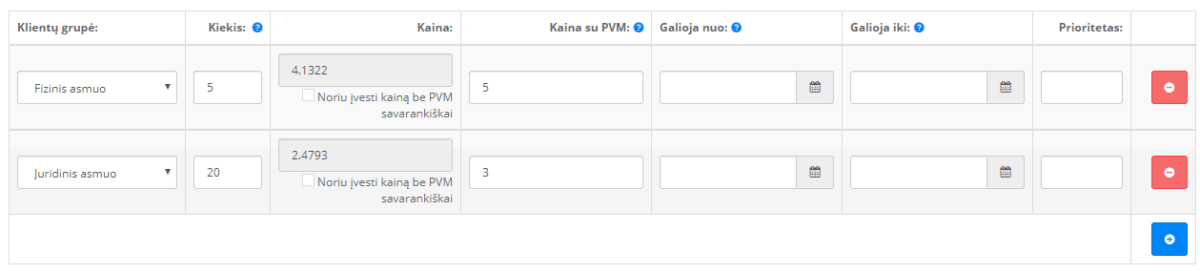
Šioje skiltyje kiekvienai, individualiai prekei galite nurodyti tam tikrą kainą, kuri taikoma perkant nuo tam tikro prekių kiekio. Skiltis nėra privaloma. Norėdami pridėti bent vieną nuolaidą spustelime mėlyną pliuso mygtuką.
Laukelyje klientų grupė pasirenkame kuriai klientų grupei taikysime nuolaidą (pavyzdžiui jei tinklalapyje turime dvi grupes – Fizinis bei Juridinis asmuo – jiems galime taikyti skirtingas nuolaidas, nuolaidą taikyti tik vienai šių grupių arba pavyzdžiui turėti visiškai atskirą grupę „Partneriai“ ir tik jiems taikyti papildomas nuolaidas). Jei nuolaidą norėsime taikyti kelioms grupėms – būtina užpildyti nuolaidą kiekvienai jų atskirai.
Laukelyje kiekis įvedame kokį prekių kiekį užsakant tam tikra, toliau nurodoma nuolaida bus taikoma. Šiuo atveju nuolaidos laukelį galima papildomai išnaudoti ir skirtingiems kiekiams. Pavyzdžiui jei kaina perkant 30 produktų bus viena, o perkant 50 – kita, sukuriame nuolaidas abejiems kiekiams (sistema kainą taiko produktų kiekiui, nuo įvesto skaičiaus imtinai).
Laukelyje kaina ir kaina su PVM (šį laukelį matote tik jei esate PVM mokėtojas) įvedame produkto kainą, taikomą perkant jūsų įvestą kiekį.
Laukeliuose „Galioja nuo“ bei „Galioja iki“ pasirenkame datą, jei norime, kad mūsų vedama nuolaida įsigaliotų nuo tam tikros datos ir galiotų tik iki tam tikros datos bei būtų įjungiama ir išjungiama automatiškai.
SKILTIS AKCIJINIAI PASIŪLYMAI
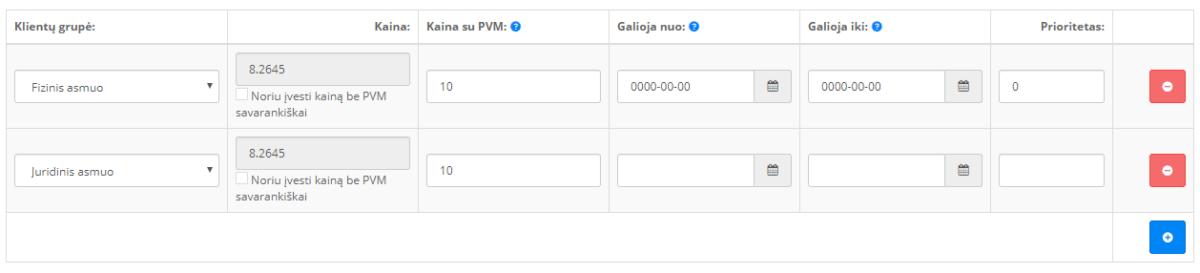
Ši skiltis naudinga norint prekei papildomai taikyti akcijas ir nuolaidas nepriklausomai nuo įsigyjamo kiekio. Mėlynu pliuso mygtuku pridedame bent vieną akcijos pasiūlymą. Pasirenkame klientų grupę, kuriai toks pasiūlymas bus taikomas ir galios, pavyzdžiui Fiziniams asmenims. Svarbu atkreipti dėmesį, kad įprasti klientai jūsų tinklalapyje matys kainas ir nuolaidas taikomas klientų grupei, kuri nurodoma kaip numatytoji (plačiau nustatymai > pagrindiniai nustatymai > nustatymų skiltis > klientų paskyrų skiltis bei užsakymų valdymas > klientai > klientų grupės).
Nuolaidą galite taikyti tik vienai klientų grupei, jei norite taikyti nuolaidą ne vienai prekių grupei, ją būtina dubliuotai įvesti visoms, norimoms grupėms.
Laukeliuose kaina bei kaina su pvm (šį laukelį matote tik jei esate PVM mokėtojas) įvedame kainą, kurią sistema turėtų atvaizduoti perrašant jūsų įvestą bazinę produkto kainą esančią skiltyje „Duomenys“. Šioje vietoje sistema neriboja ar įvesite mažesnę, ar didesnę produkto kainą – ji bet kuriuo atveju bus atvaizduojama kaip nauja kaina, o bazinė kaina vartotojo dalyje bus nubraukta.
Laukeliuose „Galioja nuo“ bei „Galioja iki“ pasirenkame datą, jei norime, kad mūsų vedama nuolaida įsigaliotų nuo tam tikros datos ir galiotų tik iki tam tikros datos bei būtų įjungiama ir išjungiama automatiškai.
SKILTIS LOJALUMO TAŠKAI
Šią skiltį naudojame tokiu atveju, jei savo registruotiems klientams norime taikyti papildomą galimybę kaupti taškus, už kuriuos jie galėtų vėliau įsigyti prekių. Skiltis nėra privaloma. Jei laukelyje „Lojalumo taškai“ įvesime skaičių 0 – prekės už tokius taškus įsigyti nebus galima. Plačiau apie šią funkciją skaitykite Nustatymai > Krepšelio nustatymai > Lojalumo taškai.
Apačioje esančioje lentelėje įvesime kiek lojalumo taškų gauna kiekviena klientų grupė, įsigyjanti šią prekę, jei norime suteikti taškų bet kuriam klientui – nepamirštame pažymėti visų grupių. Sukaupti taškai valdomi ir atvaizduojami prie kliento paskyros Užsakymų valdymas > Klientai > Klientai
SKILTIS DIZAINAS
Šioje skiltyje galime perrašyti išdėstymą būtent individualiai prekei pagal norimą išdėstymo tvarką. Plačiau apie išdėstymus ir jų galimybes skaitykite Nustatymai > Išdėstymai.
PREKIŲ KORTELĖS
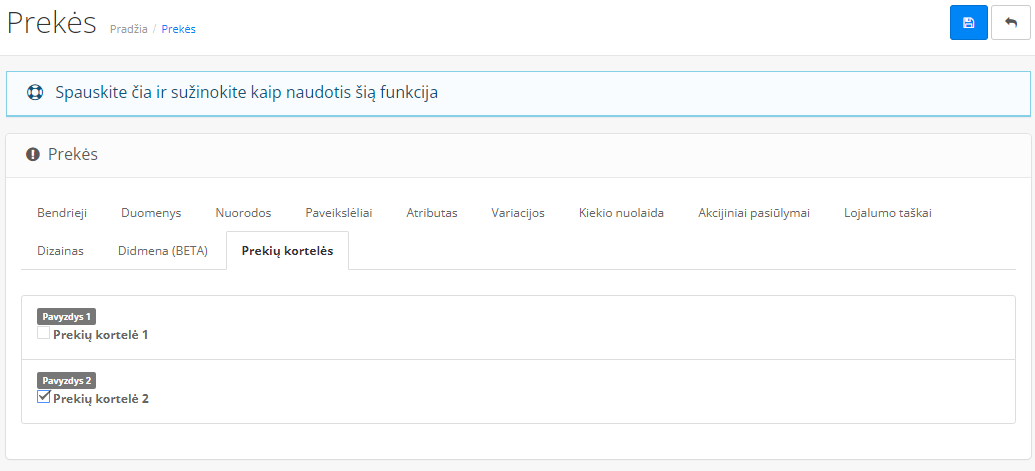
Prekių kortelės tai nauja funkcija leisianti atvaizduoti prekėje daugiau papildomų, atskirų turinio laukų, kuriuose galima talpinti įvairią tekstinę bei vaizdinę informaciją.
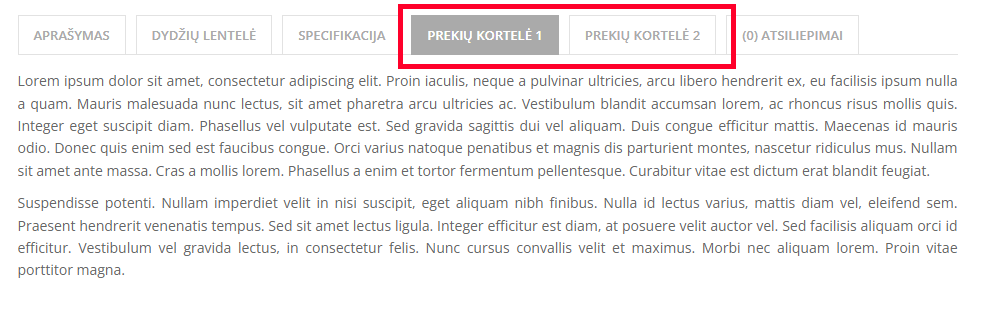
Prekės kortelę priskirsite pažymėję ją kairėje pusėje esančiu laukeliu.
Prekių kortelių kūrimas ir valdymas atliekamas Prekių valdymas > Prekių kortelės